

Руководство пользователя SimShaker Wheels
SimShaker Wheels — программа-посредник, обеспечивающая связь между гоночными симуляторами и вибронакидками Gametrix JetSeat, SimShaker Pad, а также бас-шейкерами, чтобы обеспечить захватывающие тактильные эффекты, управляемые событиями в играх.
Системные требования
- Операционная система Windows 7 и выше
- интернет-соединение и для активации;
- порт USB и/или отдельная звуковая карта*;
- Microsoft .Net Framework 4.7.2 или выше (уже установлен в Windows 10, 11);
- установленое программное обеспечение Gametrix JetSeat Control Panel, если хотите использовать SimShaker с вибронакидкой Gametrix JetSeat в качестве устройства вывода.
* звуковая карта требуется только в том случае, если вы хотите использовать SimShaker с бас-шейкерами в качестве устройства вывода;
Установка
Чтобы установить программное обеспечение, загрузите установочный файл SimShaker Wheels и запустите его.
Имейте в виду, что техническая поддержка предоставляется только для последней версии SimShaker Wheels . Если у вас возникла проблема, попробуйте сначала обновить приложение.
Демо-период
Вы можете запустить SimShaker Wheels до 6 раз по 20 минут без активации. Работа SimShaker Wheels прекращается через 20 минут, перезапустите приложение, чтобы продолжить. Таким образом, вы сможете протестировать приложение на своем оборудовании и в любимых играх перед покупкой.
Демонстрационный период может быть продлен по вашему запросу, если для этого уважительная причина. Пожалуйста, не стесняйтесь обращаться ко мне в таком случае.
Активация
Чтобы использовать программное обеспечение SimShaker Wheels, вам необходимо купить лицензию в Andre's e-Shop и активировать программное обеспечение. Вскоре после покупки, я отправлю вам по электронной почте необходимые данные и инструкцию.
Если главное окно SimShaker Wheels не запущено, вы можете открыть его, нажав кнопку «Manual Start» в окне запуска SimShaker Wheels. Чтобы активировать программу, нажмите кнопку «Activate button» в окне SimShaker Wheels, введите на форме адрес электронной почты и нажмите кнопку «Activate». Убедитесь, что после активации кнопка стала неактивной и содержит текст «Software is Activated».
Начиная с версии 3.22 активация в большинстве случаев осуществляется без ключа. Как только вы получите от меня уведомление о том, что ваш заказ обработан, вы можете активировать ПО, используя адрес электронной почты. Вскоре вы получите на эту почту одноразовый код активации, который необходимо будет ввести в том же окне программы.
Вам предоставляется 10 активаций. Каждая активация привязана к конкретному персональному компьютеру (ПК) и действительна как для бета, так и для стабильных версий программного обеспечения. Если вы полностью переустановите операционную систему, то вам может потребоваться снова активировать программное обеспечение. Если вы израсходовали все попытки активации, свяжитесь со мной для пополнения.
В случае мошеннического использования программного обеспечения ваш запрос может быть отклонен.
Удаление
Вы можете удалить программное обеспечение с помощью панели управления Windows — инструмента «Программы и компоненты» с помощью параметра «Удалить».
Если вы хотите навсегда удалить SimShaker Wheels с вашего ПК, пожалуйста, выполните также следующие действия (внимание — ваша текущая активация будет утеряна):
- Вручную удалите папку %LOCALAPPDATA%\SimShaker-Wheels, содержащую настройки, как показано на картинке ниже.
- Если у вас активирована опция «Start Launcher with Windows», вам может потребоваться вручную удалить ярлык SimShaker Wheels в папке %USERPROFILE%\Start Menu\Programs\StartUp

Обновления
Программное обеспечение предусматривает автоматическую проверку обновлений. Обратите внимание на раздел «Updates» окна SimShaker-Wheels-Launcher.
Интерфейс главного окна программы
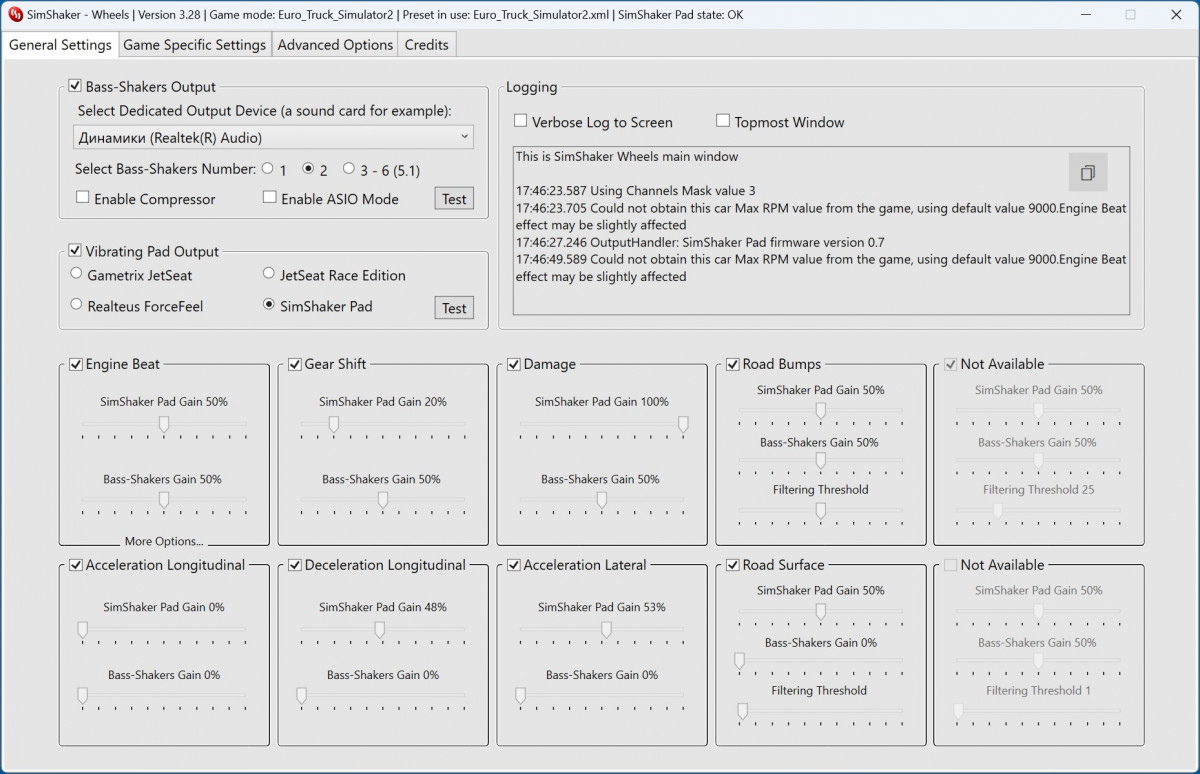
Вкладка General Settings - основные настройки эффектов обратной связи
Группа Bass-Shakers Output
Настройки этой группы позволяют включить/выключить вывод на басс-шейкеры, выбрать звуковую карту через которую будет осуществляться вывод и определить некоторые параметры вывода.
Группа Vibrating Pad Output
Настройки этой группы позволяют включить/выключить вывод эффектов на вибронакидку и выбрать тип вибронакидки.
Группа Logging
Предназначена для отображения событий в работе программы и вывода информационных сообщений. Режим Verbose Logging предназначен главным образом для отладки программы и настройки эффектов, не рекомендуется его держать включенным при нормальной работе программы.
Эффект Engine Beat
Имитирует вибрацию работающего двигателя внутреннего сгорания. Возможна раздельная регулировка силы эффекта для басс-шейкеров и вибронакидки.
Дополнительное окно More Options позволяет определить при достижении каких оборотов в % от максимально возможных этот эффект активируется. При установке этого ползунка на 0%, режим работы эффекта меняется (устаревшая опция).
Здесь так же можно включить режим, при котором на оборотах двигателя близких к максимальным (85 - 100%) будет включаться дополнительная вибрация.
Эффект Gear Shift
Срабатывает в момент переключения передач. Возможна раздельная регулировка силы эффекта для басс-шейкеров и вибронакидки.
Эффект Damage
Срабатывает при получении повреждений автомобилем. Сила срабатывания эффекта может зависеть от тяжести полученных повреждений, если набор данных телеметрии позволяет судить о степени повреждений. Возможна раздельная регулировка силы эффекта для басс-шейкеров и вибронакидки. Доступен не для всех игр в связи с ограничениями,определяемыми набором данных телеметрии конкретной игры.
Эффекты Road Bumps и Road Surface
Имитируют неровности поверхности, по которой движется автомобиль. Возможна раздельная регулировка силы эффекта для басс-шейкеров и вибронакидки.
Эффект Road Bumps ориентирован на относительно крупные неровности, а эффект Road Surface - на мелкие неровности. Граница разделения области действия между эффектами может быть настроена при помощи ползунков Filtering Threshold.
Дополнительное окно More Options (доступно не для всех игр) позволяет включить/отключить и определить силу для эффектов, основанных на типе поверхности (гравий, песок, трава, поребрик).
Эффект Wheel Slip
Срабатывает при проскальзывании колеса относительно поверхности дороги (юз). Возможна раздельная регулировка силы эффекта для басс-шейкеров и вибронакидки. Доступен не для всех игр в связи с ограничениями, определяемыми данными телеметрии конкретной игры.
Эффект Acceleration Longitudinal
Срабатывает при продольном ускорении автомобиля (разгоне), сила эффекта пропорциональна величине ускорения. Эффект призван имитировать прижимную силу к спинке кресла при разгоне автомобиля. Например, на вибронакидке SimShaker Pad в этом случае будут вибрировать моторы, расположенные на спинке накидки.
Эффект Deceleration Longitudinal
Срабатывает при продольном замедлении автомобиля (торможении), сила эффекта пропорциональна величине замедления. Эффект призван имитировать прижимную силу к передней кромке кресла при торможении автомобиля. Например, на вибронакидке SimShaker Pad в этом случае будут вибрировать моторы, расположенные ближе всего к этой области.
Эффект Acceleration Lateral
Срабатывает при поперечном ускорении при повороте автомобиля направо или налево, сила эффекта пропорциональна величине ускорения. Эффект призван имитировать прижимную силу к боковой части кресла при повороте автомобиля. Например, на вибронакидке SimShaker Pad в этом случае будут одновременно вибрировать все моторы, расположенные слева или справа (в зависимости от направления, скорости движения и крутизны поворота).
Эффект 4 Tire Wear
Срабатывает при обнаружении существенного износа покрышек автомобиля. "4" в названии эффекта обозначает, что сила эффекта рассчитывается индивидуально для каждого из 4 колес колес автомобиля. Например, на вибронакидке SimShaker Pad в этом случае будут вибрировать 4 мотора, расположенные на сидении накидки, как бы проецируя 4 колеса автомобиля на 4 мотора накидки. В остальных эффектах сила эффекта рассчитывается (где применимо) попарно для левых и правых колес.
Эффект доступен не для всех игр в связи с ограничениями, определяемыми набором данных телеметрии конкретной игры.
Вкладка Advanced Options (& Registration) - расширенные настройки работы программы и регистрация
Группа Presets
Кнопка Save As... позволяет сохранять текущий файл настроек (preset) под другим именем.
Кнопка Load позволяет загружать файлы настроек для той или иной игры по ходу работы программы. При запуске главного окна программы применяется файл настроек ассоциированный с текущей игрой в настройках SimShaker Wheels Launcher. Если ни одна из поддерживаемых программой игр не запущена применяется последний запомненный программой файл настроек (preset).
Кнопка Open Settings Folder позволяет легко открыть каталог с файлами настроек программы.
Поле выбора Game Mode Selection
Позволяет принудительно включить режим обработки входящих данных телеметрии для той или иной игры. Рекомендуется к использованию если по той или иной причине программа не может самостоятельно определить что игра запущена. В остальных случаях рекомендуется установить значение Auto.
Группа Registration
Кнопка Activate Software служит для активации ПО. При нажатии открывается дополнительное окно, в котором нужно ввести адрес электронной почты и нажать кнопку Activate. Вскоре вы получите на электронную почту одноразовый код активации, который нужно будет ввести в этом же окне.
Кнопка Backup License File становится активной после регистрации программы. При нажатии на эту кнопку вам будет предложено сохранить файл с информацией о лицензии в безопасном месте. В последствии вы можете использовать этот файл для восстановления лицензции, например после переустановки Windows. Для восстановления нажмите на кнопку Restore License File и укажите место где находится файл. Использовать этот файл на другом ПК нельзя, так как информация о лицензии привязывается к параметрам конкретного "железа". Для активации программы при смене ПК пожалуйста используйте кнопку Activate Software.
Интеграция с поддерживаемыми играми
В некоторых случаях, необходимо предпринять дополнительные действия для интеграции программного обеспечения SimShaker с игрой. Как правило, дополнительные действия направлены на то, чтобы тем или иным способом получить данные телеметрии из игры для анализа и выдачи управляющих команд на вибронакидку и/или басс-шейкеры.
RaceRoom Racing Experience, iRacing, Assetto Corsa, Assetto Corsa Competizione
Обычно ничего делать не требуется. Просто запустите и играйте.
Данные телеметрии в этих играх доступны по умолчанию.
Project CARS
Включите опцию «Shared Memory». По умолчанию она отключена и включается на экране параметров главного меню в разделе «Help & Options» → «Visuals» → «Hardware» → «Use Shared Memory» → «Yes».
Project CARS2, Project CARS3, Automobilista 2
Включите опцию «Shared Memory» разделе System настроек игры.
SimShaker Wheels может считывать оба типа Shared Memory Project CARS 2. Режим Project CARS1 используется по умолчанию. Чтобы включить режим Project CARS 2, выберите опцию «Read Shared Memory 2» в секции Project CARS /2/3/Automobilista 2 на вкладке «Game Specific Settings» в главном окне SimShaker Wheels. Выбранный режим Shared Memory в SimShaker Wheels должен соответствовать выбранному режиму Shared Memory в игре.
Dirt Rally / Dirt Rally 2.0
Закройте игру. С помощью Блокнота Windows (или другого подходящего редактора) вставьте приведенную ниже строку в раздел «motion_platform» вашего файла «C:\Users\ %USERNAME%\ Documents\ My Games\ <Game_Name>\ hardwaresettings\ hardware_settings_config.xml» — это разрешит отправку данных телеметрии в SimShaker по протоколу UDP.
<udp enabled="true" extradata="3" ip="127.0.0.1" port="29373" delay="1"></udp>
Должно выглядеть как в примере ниже:
        <motion_platform>

        <dbox enabled="true"></dbox>

        <udp enabled="false" extradata="0" ip="127.0.0.1" port="20777" delay="1"></udp>

        <udp enabled="true" extradata="3" ip="127.0.0.1" port="29373" delay="1"></udp>

        <fanatec enabled="true" pedalvibrationscale="1.0" wheelvibrationscale="1.0" ledtrueforgearsfalseforspeed="true"></fanatec>

        </motion_platform>
Сохраните файл и запустите игру. Убедитесь, что расширение файла по-прежнему .xml, а НЕ .xml.txt.
Примечание: если вы играете в Dirt Rally 2.0 в VR-шлеме, обратите внимание на ваш файл hardware_settings_config_vr.xml (если он есть). Скорее всего, это файл также потребуется изменить как описано выше.
Dirt 4
Закройте игру. С помощью Блокнота Windows (или другого подходящего редактора) вставьте приведенную ниже строку в раздел «motion_platform» вашего файла «C:\Users\ %USERNAME%\ Documents\ My Games\ DiRT 4\ hardwaresettings\ hardware_settings_config.xml» — это разрешит отправку данных телеметрии в SimShaker по протоколу UDP.
<udp enabled="true" extradata="3" ip="127.0.0.1" port="29373" delay="1"></udp>
Должно выглядеть как в примере ниже. Важные параметры выделены жирным шрифтом.
        <motion_platform>

        <dbox enabled="true"></dbox>

        <udp enabled="false" extradata="0" ip="127.0.0.1" port="20777" delay="1"></udp>

        <udp enabled="true" extradata="3" ip="127.0.0.1" port="29373" delay="1"<>/udp>

        <custom_udp enabled="false" filename="packet_data.xml" ip="127.0.0.1" port="20777" delay="1"<>/custom_udp>

        <fanatec enabled="true" pedalvibrationscale="1.0" wheelvibrationscale="1.0" ledtrueforgearsfalseforspeed="true"<>/fanatec>

        </motion_platform>
Сохраните файл и запустите игру. Убедитесь, что расширение файла по-прежнему .xml, а НЕ .xml.txt.
GRID Autosport
Закройте игру. С помощью Блокнота Windows (или другого подходящего редактора) вставьте приведенную ниже строку в раздел «motion_platform» вашего файла «C:\Users\ %USERNAME%\ Documents\ My Games\ GRID Autosport\ hardwaresettings\ hardware_settings_config.xml» — это разрешит отправку данных телеметрии в SimShaker по протоколу UDP.
<motion enabled="true" extradata="3" ip="127.0.0.1" port="29373" delay="1"></motion>
Сохраните файл и запустите игру. Убедитесь, что расширение файла по-прежнему .xml, а НЕ .xml.txt.
GRID 2019, GRID Legends
Закройте игру. С помощью Блокнота Windows (или другого подходящего редактора) вставьте приведенную ниже строку в раздел «motion_platform» вашего файла «C:\Users\ %USERNAME%\ Documents\ My Games\ <Game_Name>\ hardwaresettings\ hardware_settings_config.xml» — это разрешит отправку данных телеметрии в SimShaker по протоколу UDP.
<udp enabled="true" extradata="3" ip="127.0.0.1" port="29373" delay="1"></udp>
Должно выглядеть как в примере ниже. Важные параметры выделены жирным шрифтом.
        <motion_platform>

        <dbox enabled="true"></dbox>

        <udp enabled="false" extradata="0" ip="127.0.0.1" port="20777" delay="1"></udp>

        <udp enabled="true" extradata="3" ip="127.0.0.1" port="29373" delay="1"></udp>

        <custom_udp enabled="false" filename="packet_data.xml" ip="127.0.0.1" port="20777" delay="1"></custom_udp>

        <fanatec enabled="true" pedalvibrationscale="1.0" wheelvibrationscale="1.0" ledtrueforgearsfalseforspeed="true"></fanatec>

        </motion_platform>
Сохраните файл и запустите игру. Убедитесь, что расширение файла по-прежнему .xml, а НЕ .xml.txt.
F1 2016
Закройте игру. С помощью Блокнота Windows (или другого подходящего редактора) вставьте приведенную ниже строку в раздел «motion_platform» вашего файла «C:\Users\ %USERNAME%\ Documents\ My Games\ F1 2016\ hardwaresettings\ hardware_settings_config.xml» — это разрешит отправку данных телеметрии в SimShaker по протоколу UDP.
Должно выглядеть как в примере ниже. Важные параметры выделены жирным шрифтом.
<motion>
<dbox enabled="true" />
<udp0 enabled="true" ip="127.0.0.1" port="29373" />
<udp1 enabled="false" ip="127.0.0.1" port="20777"></udp1>
<udp2 enabled="false" ip="127.0.0.1" port="20777"></udp2>
<udp3 enabled="false" ip="127.0.0.1" port="20777"></udp3>
</udp0>
</dbox>
</motion>
Сохраните файл и запустите игру. Убедитесь, что расширение файла по-прежнему .xml, а НЕ .xml.txt.
F1 2017 / 2018 / 2019
В разделе «Telemetry Settings» меню игры настройте телеметрию UDP для отправки на IP-адрес 127.0.0.1. Номер порта может быть установлен на 20777 (значение по умолчанию) или 29373 и должен совпадать с номером, выбранным на вкладке «Game Specific Options» в SimShaker Wheels. Значение «Send Rate» может быть установлено в диапазоне от 20 до 60. Опция «Broadcast Mode» должнa быть отключенa.
Для F1 2018 поддерживаются форматы "Legacy" and "2018". For F1 2019 поддерживаются форматы "Legacy", "2018" and "2019". "2019" is the recommended one.
F1 202x, F1 2x
В разделе «Telemetry Settings» меню игры настройте телеметрию UDP для отправки на IP-адрес 127.0.0.1. Номер порта может быть установлен на 20777 (значение по умолчанию) или 29373 и должен совпадать с номером, выбранным на вкладке «Game Specific Options» в SimShaker Wheels. Значение «Send Rate» может быть установлено в диапазоне от 20 до 60. Опция «Broadcast Mode» должнa быть отключенa.
Поддерживаются форматы "Legacy", "2018", "2019", "2020", "2021" и "2022".
KartKraft
Чтобы разрешить KartKraft отправлять телеметрию UDP на SimShaker Wheels, добавьте эти строки в файл %localappdata%\ project_k\ Saved\ Config\ WindowsNoEditor\ Game.ini
        [/Script/project_k.UDPManager]

        bConfigOverride=True

        OutputEndpoints="127.0.0.1:29373"

        bEnableOutputStandard=True
Совет: чтобы быстро получить доступ к этому файлу, нажмите клавиши Win + R, вставьте %localappdata%\ project_k\ Saved\ Config\ WindowsNoEditor в появившееся текстовое поле и нажмите клавишу Enter.
Forza Motorsport 7, Forza Horizon 4
В меню настоек игры включите вывод данных телеметрии на IP address 127.0.0.1 и порт 29373.
Если не заработало, пожалуйста, прочитайте описание дополнительных действий здесь.
Forza Horizon 5, Forza Motorsport 2023*
В меню настоек игры включите вывод данных телеметрии на IP address 127.0.0.1 и порт 29373.
* - для FM 2023 требуется SimShaker Wheels версия 2.39 или выше.
Euro Truck Simulator 2 / American Truck Simulator /rFactor 2 / Automobilista
Установите соответствующие «флажки», чтобы добавить или удалить подключаемые модули интеграции в окне запуска SimShaker Wheels.

Если у вас не установлен Visual C++ для Visual Studio 2015 (2017), загрузите его с веб-сайта Microsoft и установите.

Примечание. Чтобы использовать SimShaker - Wheels с другими играми на основе rFactor (например, Stock Car Extreme), скопируйте файл SimshakerAMSplugin_Win32.dll из папки подключаемых модулей AMS в соответствующую папку подключаемых модулей этих игр.
Важно. Для получения данных игровой телеметрии из некоторых игр используется Сетевой протокол UDP. Вы должны разрешить системе добавить правило брандмауэра, чтобы SimShaker мог получать сетевые подключения внутри вашего ПК. Если брандмауэр включен, при первом запуске игры или после обновления SimShaker должно появиться всплывающее окно.

Совет: если вы запутались со всеми этими техническими нюансами, вы можете попросить меня о дополнительной технической поддержке.
Пользователи JetSeat/JetPad RACE, вам нужно выбрать опцию «JetSeat Race Edition» в настройках SimShaker Wheels. В противном случае, некоторые эффекты могут работать некорректно.
Пользователи Realteus ForceFeel, ваши накидки предназначены для одновременного использования только одним приложением. Не оставляйте ForceFeel Control Center работающим, в противном случае SimShaker Wheels не сможет подключиться к накидке.
Настройка шаблонов вибрации JetSeat
Приложение SimShaker Wheels в первую очередь просматривает специальные файлы в папке User Documents\SimShaker-Wheels FXs\JetSeat\Customized. Если файл не будет найден, он будет загружен из папки User Documents\SimShaker-Wheels FXs\JetSeat\Base. Предполагается, что вы поместите в папку «Customized» только те файлы, которые должны отличаться от исходного «базового» набора.
Чтобы изменить файлы JetSeat эффектов с расширением .uwv, вы можете использовать специально разработанное приложение UWVeditor. Чтобы запустить его, нажмите соответствующую кнопку в окне SimShaker-Wheels Launcher.
Использование SimShaker Wheels с бас-шейкерами
Базовая лицензия SimShaker Wheels включает поддержку одного/двух бас-шейкеров. Опционально можно приобрести поддержку большего количества бас-шейкеров (до 6). Основная идея заключается в том, что вы можете использовать одновременно вибронакидку JetPad и бас-шейкер(ы), получая более характерные эффекты, поскольку вибронакидка и бас-шейкеры имеют разные модели вибрации. Для достижения наилучших результатов я бы порекомендовал вам «направить» (с помощью ползунков Gain) некоторые эффекты на вибронакидку, некоторые эффекты на бас-шейкер(ы), а некоторые на оба устройства.
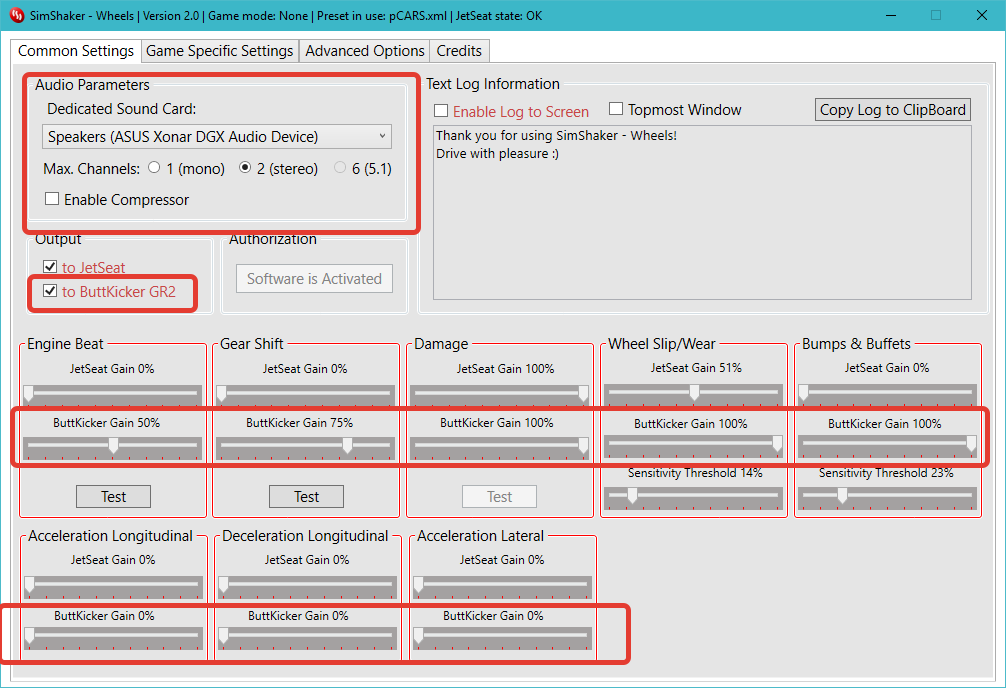
Большинство элементов управления кажутся очевидными (по крайней мере, для меня), поэтому я хотел бы прокомментировать только один из них.
Max. Channels number определяет, сколько аудиоканалов будет использоваться.
- 1 (mono) - очень простой, подходит, если вы управляете только 1 бас-шейкером.
- 2 (stereo) - значение по умолчанию. Подходит, если вы используете 2 бас-шейкера. Я предполагаю, что бас-шейкеры расположены слева и справа от плеера и «из коробки» SimShaker настроен на такое размещение — но это может быть настроено игроком.
- 6 (or 5.1) - подходит, если вы используете от 3 до 6 бас-шейкеров. Я предполагаю, что их обычно 4, и они расположены по углам игрового места игрока. Из коробки SimShaker настроен на такое размещение (используются аудиоканалы 1, 2, 5, 6), но это также может быть настроено игроком.
Имеется возможность использования драйверов ASIO для звуковой карты (например, универсальный драйвер ASIO4All). Вы можете найти более подробную информацию об использовании ASIO4All здесь
Набор звуковых образцов по умолчанию оптимизирован для модели Buttkicker Gamer 2, но пользователи могут настроить его для других типов и моделей бас-шейкеров и поделиться с другими членами сообщества любым подходящим способом. Пожалуйста, ознакомьтесь с моими двухэтапными инструкциями на картинках ниже.

Примечание: SimShaker Wheels загрузит настроенные вами файлы после перезапуска. Если кастомизированный файл не найден в ожидаемом месте, будет использоваться файл по умолчанию из подпапок Base\1, Base\2 или Base\6. Какой из файлов соответствует тому или иному эффекту, вы можете узнать из файла \Documents\SimShaker-Wheels FXs\Audio\Base\Description.txt.

Вы можете настроить положение вывода каналов, а также некоторые другие атрибуты. Номера каналов соответствуют выходам звуковой карты, как указано ниже:
        1 - front left

        2 - front right

        3 - center *

        4 - sub-woofer *

        5 - rear left

        6 - rear right
* не используется в дефолтных звуковых шаблонах.
Чтобы поэкспериментировать с количеством и порядком каналов, я бы порекомендовал вам включить опцию «Use custom mix» в редакторе Audacity, как показано ниже.

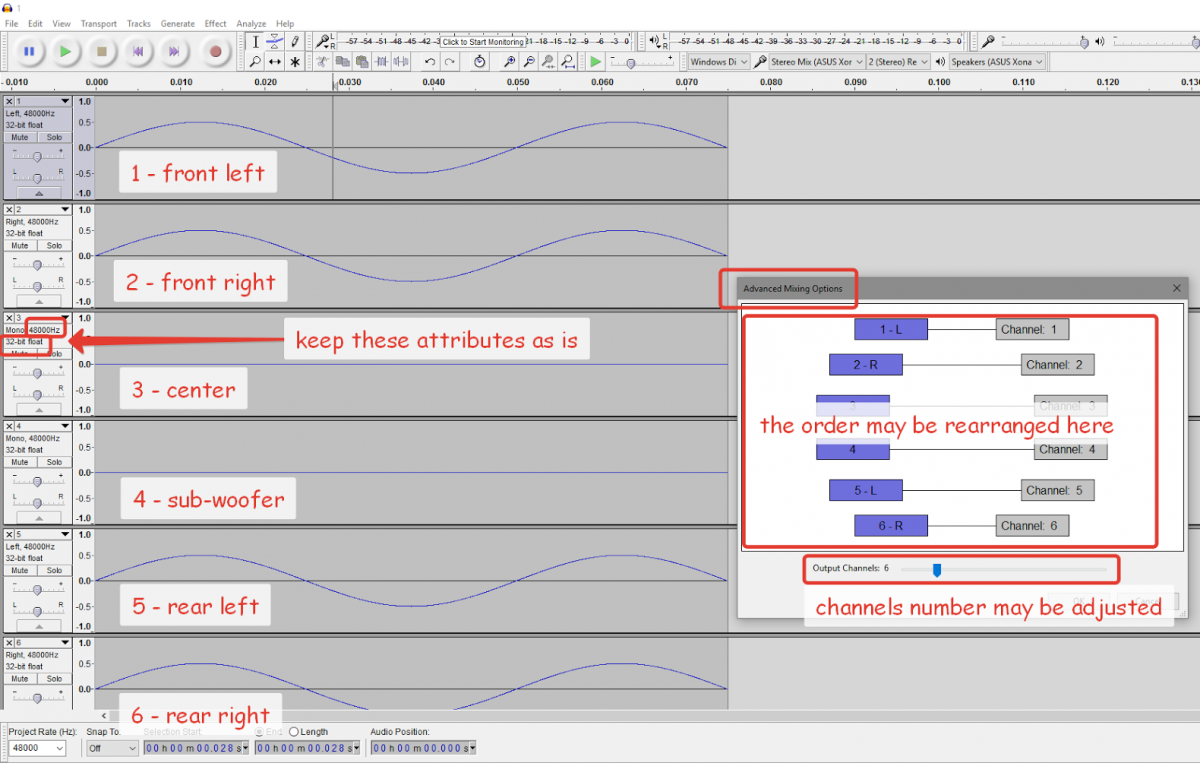
Пожалуйста, сохраняйте ваши настроенные файлы в формате 32-bit float, 48 kHz.
Beta версии
Бета-версия SimShaker Wheels — отдельная программа, имеющая те же настройки и активации, что и основная версия. Вы можете найти установщик бета-версии SimShaker Wheels здесь.
Важное примечание. Бета-версии программного обеспечения могут содержать ошибки и не иметь обратной совместимости со стабильной версией. В первую очередь, они предназначены для тестирования новых функций и рекомендуются только для опытных пользователей. Пожалуйста, используйте стабильную версию, если у вас есть какие-либо сомнения.
Решение проблем
Если вы не получается вывести вибрацию на бас-шейкеры, убедитесь, что у вас не установлено программное обеспечение ASUS Sonic Virtual Mixer — оно может перехватывать весь звук. В подобном случае вам необходимо удалить это программное обеспечение или настроить его параметры маршрутизации, чтобы выходные данные SimShaker проходили через него.
Поддержка
Если у вас остались какие-либо вопросы, пожалуйста, свяжитесь со мной любым удобным для вас способом.