

Руководство пользователя SimShaker Wings
SimShaker Wings — программа-посредник, обеспечивающая связь между поддерживаемыми авиасимуляторами и вибронакидками Gametrix JetSeat/SimShaker JetPad, SimShaker Pad, а также бас-шейкерами, чтобы обеспечить захватывающие тактильные эффекты, управляемые событиями в играх. В настоящее время поддерживаются Falcon BMS, War Thunder, AeroFly FS 2, IL-2 Great Battles, Condor 2. Поддержка некоторых других авиасимуляторов может быть добавлена позже.
Требования
- Операционная система Windows 7 или выше;
- соединение с Интернет для активации программы;
- порт USB и/или отдельная звуковая карта*;
- установленный Microsoft .Net Framework 4.7.2 или выше (уже установлен в Windows 10, 11);
- установленное программное обеспечение Gametrix JetSeat Control Panel, если хотите использовать SimShaker с вибронакидкой Gametrix JetSeat в качестве устройства вывода.
* звуковая карта требуется только в том случае, если вы хотите использовать SimShaker с бас-шейкерами в качестве устройства вывода;
Установка
Чтобы установить программное обеспечение, загрузите установочный файл SimShaker Wings и запустите его.
Имейте в виду, что техническая поддержка предоставляется только для последней версии SimShaker Wings. Если у вас возникла какая-либо проблема, попробуйте сначала обновить приложение.
Демо-период
Вы можете запустить SimShaker Wings до 6 раз по 20 минут без активации. Работа SimShaker Wings прекращается через 20 минут, перезапустите приложение, чтобы продолжить. Таким образом, вы сможете протестировать приложение на своем оборудовании и в любимых играх перед покупкой.
Демонстрационный период может быть продлен по вашему запросу, если для этого уважительная причина. Пожалуйста, не стесняйтесь обращаться ко мне в таком случае.
Активация
Чтобы использовать программное обеспечение SimShaker Wings, вам необходимо купить лицензию в Andre's e-Shop и активировать программное обеспечение. Вскоре после покупки, я отправлю вам по электронной почте необходимые данные и инструкцию.
Если главное окно SimShaker Wings не запущено, вы можете открыть его, нажав кнопку «Manual Start» в окне запуска SimShaker Wings. Чтобы активировать программу, нажмите кнопку «Activate button» в окне SimShaker Wings, заполните требуемые поля и нажмите кнопку «Activate». Убедитесь, что после активации кнопка стала неактивной и содержит текст «Software is Activated».
Начиная с версии 2.8 активация в большинстве случаев осуществляется без ключа. Как только вы получите от меня уведомление о том, что ваш адрес электронной почты добавлен в систему авторизации, вы сможете активировать программное обеспечение, отправив адрес электронной почты в систему авторизации и в ближайшее время вы получите на эту почту одноразовый код подтверждения.
Вам предоставляется 10 активаций. Каждая активация привязана к конкретному персональному компьютеру (ПК) и действительна как для бета, так и для стабильных версий программного обеспечения. Если вы полностью переустановите операционную систему, то вам потребуется снова активировать программное обеспечение. Если вы израсходовали все попытки активации, свяжитесь со мной.
В случае мошеннического использования программного обеспечения ваш запрос может быть отклонен.
Удаление
Вы можете удалить программное обеспечение с помощью панели управления Windows — инструмента «Программы и компоненты» с помощью параметра «Удалить».
Если вы хотите навсегда удалить SimShaker Wings с вашего ПК, пожалуйста, выполните также следующие действия (внимание — ваша текущая активация будет утеряна):
- Вручную удалите папку %LOCALAPPDATA%\SimShaker-Wings, содержащую настройки, как показано на картинке ниже.
- Если у вас установлен Aerofly FS 2, удалтите плагин AFS2-SimShaker-Wings.dll из папки Documents\Aerofly FS 2\external_dll.

Пример приведён для Windows 10.
Обновления
Программное обеспечение предусматривает автоматическую проверку обновлений. Обратите внимание на раздел «Updates» окна SimShaker-Wings-Launcher.
Интеграция с поддерживаемыми играми
В некоторых случаях, необходимо предпринять дополнительные действия для интеграции программного обеспечения SimShaker с игрой. Как правило, дополнительные действия направлены на то, чтобы тем или иным способом получить данные телеметрии из игры для анализа и выдачи управляющих команд на вибронакидку и/или басс-шейкеры.
Falcon BMS, War Thunder Aviation
Ничего делать не требуется. Просто запустите и играйте.
AeroFly FS 2
Для получения данных телеметрии из игры плагин AFS2-SimShaker-Wings.dll будет автоматически добавлен в вашу папку Documents\Aerofly FS 2\external_dll.
Чтобы этот плагин работал, вам необходимо установить пакет Visual C++ Redistributable for Visual Studio 2015 или Visual C++ Redistributable for Visual Studio 2017. Вы можете загрузить его с веб-сайта Microsoft.
Ил-2. Великие сражения (БзС, БзМ, БзК и т.д.)
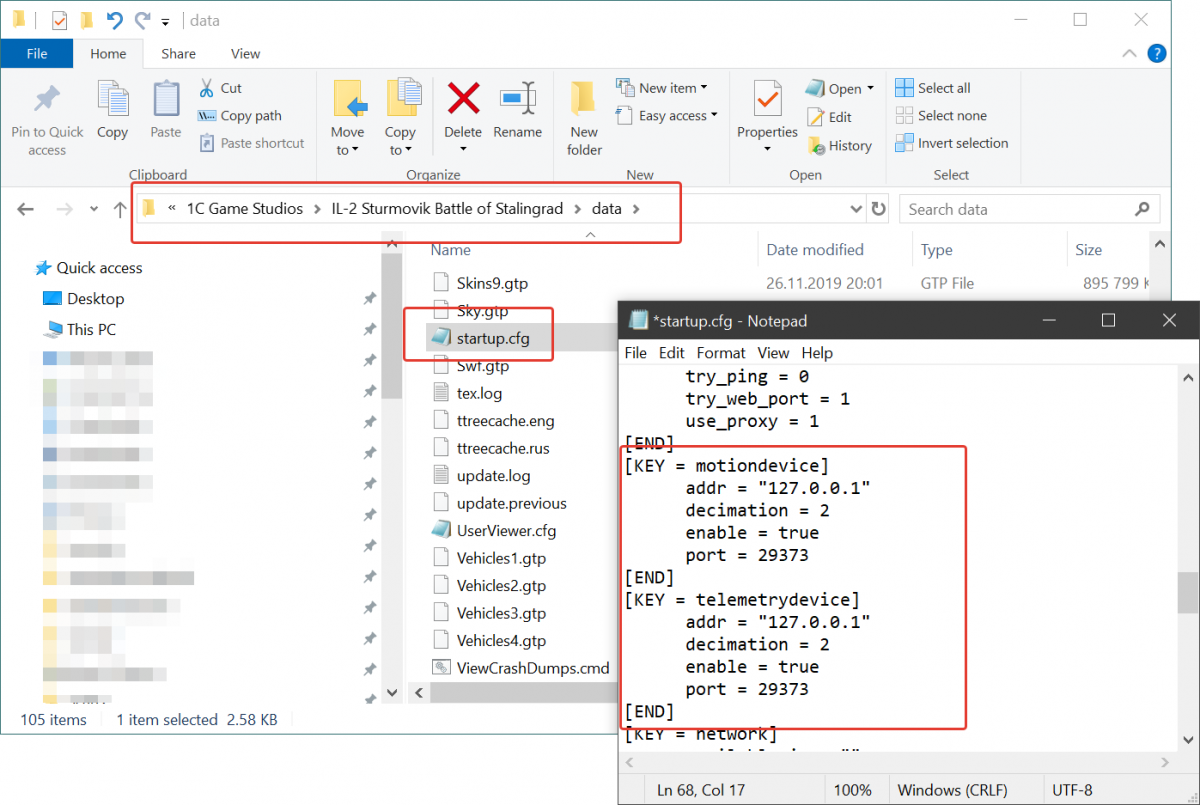
Чтобы игра Ил-2 отправляла телеметрию по протоколу UDP, вставьте в файл data/startup.cfg 2 раздела следующим образом (см. также рисунок ниже):
[KEY = motiondevice]

addr = "127.0.0.1"
 decimation = 2

enable = true
 port = 29373

[END]


[KEY = telemetrydevice]
 addr = "127.0.0.1"

decimation = 2

enable = true
 port = 29373

[END]
Примечание: если вам нужно отправить пакеты данных телеметрии по UDP более чем одному приложению, вы можете использовать конструкцию, как показано ниже.
Обратите внимание на содержание 3-ей строки. В ней указываются через двоеточие дополнительный IP-адрес и порт, куда нужно отправлять данные телеметрии.
[KEY = motiondevice]
 addr = "127.0.0.1"

addr1 = "127.0.0.1:4322"

decimation = 2
 enable = true

port = 29373
 [END]
Condor 2
Файл Program Files\Condor2\Settings\UDP.ini должен быть настроен следующим образом (см. рисунок ниже):
        [General]

        Enabled=1

        [Connection]

        Host=127.0.0.1

        Port=29373

        [Misc]

        SendIntervalMs=50

        ExtendedData=1

        ExtendedData1=1

        LogToFile=0
Примечание. Основные параметры SimShaker Wings выделены жирным шрифтом.

Для некоторых игр (например, Aerofly FS 2) для получения данных игровой телеметрии используется сетевой протокол UDP. Вы должны разрешить системе добавить правило брандмауэра, чтобы SimShaker мог получать сетевые подключения внутри вашего ПК. Если брандмауэр включен, при первом запуске игры или после обновления SimShaker должно появиться всплывающее окно.
SimShaker Wings использует порт 29373 для получения данных.

Совет: если вы запутались во всех этих технических вещах выше или ниже, вы можете попросить меня о дополнительной технической поддержке.
Пользователи JetSeat/JetPad RACE отмечают, что в настройках SimShaker Wings необходимо выбрать опцию "JetSeat Race Edition". В противном случае некоторые эффекты могут работать некорректно.
Пользователи Realteus ForceFeel отмечают, что накидки предназначены для одновременного использования только одним приложением. Не оставляйте ForceFeel Control Center работающим, в противном случае SimShaker Wings не сможет подключиться к накидке.

Настройка шаблонов вибрации JetSeat
Приложение SimShaker-Wings в первую очередь просматривает настроенные FX-файлы в папке User Documents\SimShaker-Wings FXs\JetSeat\Customized. Если файл не будет найден, он будет загружен из папки User Documents\SimShaker-Wings FXs\JetSeat\Base. Вы должны поместить в папку «Customized» только те файлы, которые должны отличаться от исходного «базового» набора.
Чтобы изменить файлы JetSeat FX с расширением .uwv, вы можете использовать специально разработанное приложение UWVeditor. Чтобы запустить его, нажмите соответствующую кнопку в окне SimShaker-Wings Launcher.
Sound Sensor, бесплатная опция
Эта функция может быть полезна для пользователей виброподушек в качестве альтернативы использованию режима перехвата звука виброподушками. При использовании этой функции вибронакидка реагирует на звуки, но в режиме USB. На данный момент эта функция несовместима с бас-шейкерами и должна быть отключена при включении вывода на бас-шейкеры.
Чтобы сделать использование более удобным, я добавил пункт «Unsupported Game». Если вы добавите имя неподдерживаемого игрового процесса в специальное поле на вкладке Sound Sensor, приложение будет следить за этим процессом в системе так же, как и за поддерживаемыми играми. Как следствие, приложение сможет запускаться и закрываться автоматически.
Совет: имя процесса обычно совпадает с именем исполняемого файла игры, но без «.exe» в конце.
Использование SimShaker Wings с бас-шейкерами
Базовая лицензия SimShaker Wings включает поддержку одного/двух бас-шейкеров. Опционально можно приобрести поддержку большего количества бас-шейкеров (до 6). Основная идея заключается в том, что вы можете использовать одновременно вибронакидку JetPad и бас-шейкер(ы), получая более характерные эффекты, поскольку вибронакидка и бас-шейкеры имеют разные модели вибрации. Для достижения наилучших результатов я бы порекомендовал вам «направить» (с помощью ползунков Gain) некоторые эффекты на JetPad, некоторые эффекты на бас-шейкер(ы), а некоторые на оба устройства.
Большинство элементов управления кажутся очевидными (по крайней мере, для меня), поэтому я хотел бы прокомментировать только один из них.
Max. Channels number определяет, сколько аудиоканалов будет использоваться.
- 1 (mono) - очень простой, подходит, если вы управляете только 1 бас-шейкером.
- 2 (stereo) - значение по умолчанию. Подходит, если вы используете 2 бас-шейкера. Я предполагаю, что бас-шейкеры расположены слева и справа от плеера и «из коробки» SimShaker настроен на такое размещение — но это может быть настроено игроком.
- 6 (or 5.1) - подходит, если вы используете от 3 до 6 бас-шейкеров. Я предполагаю, что их обычно 4, и они расположены по углам игрового места игрока. Из коробки SimShaker настроен на такое размещение (используются аудиоканалы 1, 2, 5, 6), но это также может быть настроено игроком. Этот вариант (поддержка до 6 каналов) требует использования драйверов ASIO для звуковой карты (например, универсальный драйвер ASIO4All). Вы можете найти более подробную информацию об использовании ASIO4All здесь.
Набор звуковых образцов по умолчанию оптимизирован для модели Buttkicker GR2, но пользователи могут настроить его для других типов и моделей бас-шейкеров и поделиться с другими членами сообщества любым подходящим способом. Пожалуйста, ознакомьтесь с моими двухэтапными инструкциями на картинках ниже.
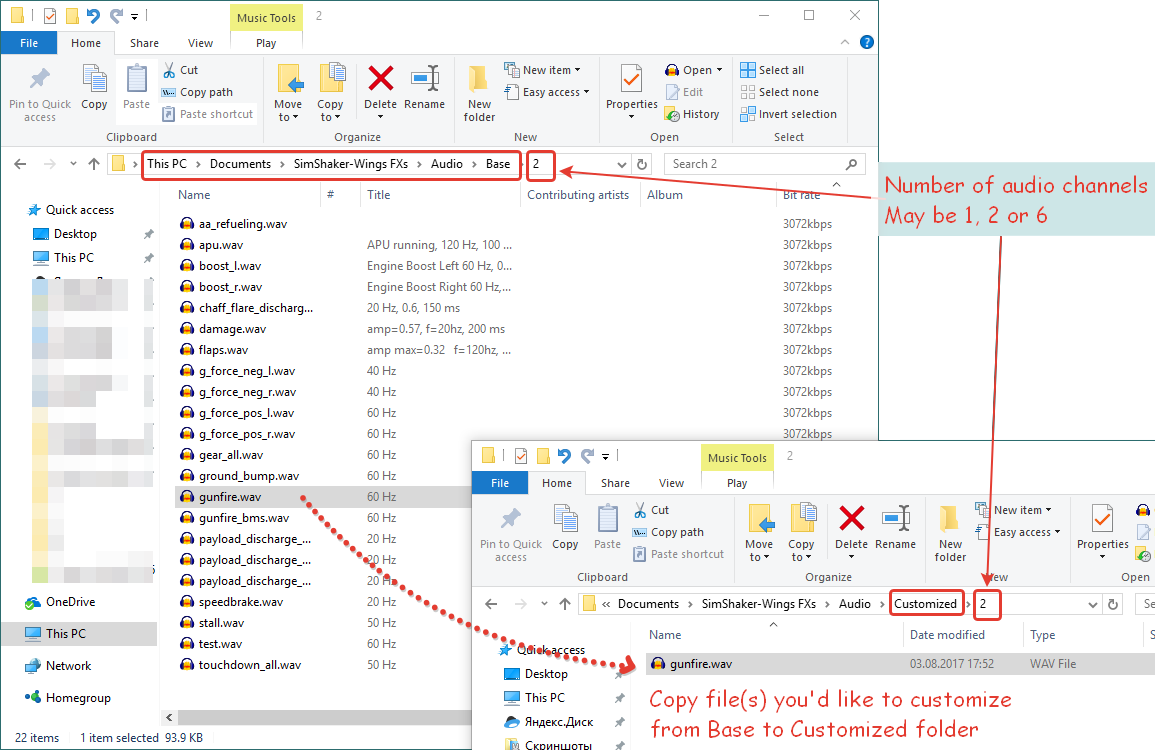
Шаг 1. Настройка SimShaker Wings для использования настроенных шаблонов (пример для конфигурации с 2 каналами)
Примечание: SimShaker Wings загрузит настроенные вами файлы после перезапуска. Если настроенный файл не найден в ожидаемом месте, будет использоваться файл по умолчанию из подпапок Base\1, Base\2 или Base\6.

Шаг 2. Настройка звуковых образцов в бесплатном редакторе Audacity
Вы можете настроить положение вывода каналов, а также некоторые другие атрибуты. Номера каналов соответствуют выходам звуковой карты, как указано ниже:
        1 - front left

        2 - front right

        3 - center *

        4 - sub-woofer *

        5 - rear left

        6 - rear right
* не используется в дефолтных звуковых шаблонах.
Чтобы поэкспериментировать с количеством и порядком каналов, я бы порекомендовал вам включить опцию «Use custom mix» в редакторе Audacity, как показано ниже.

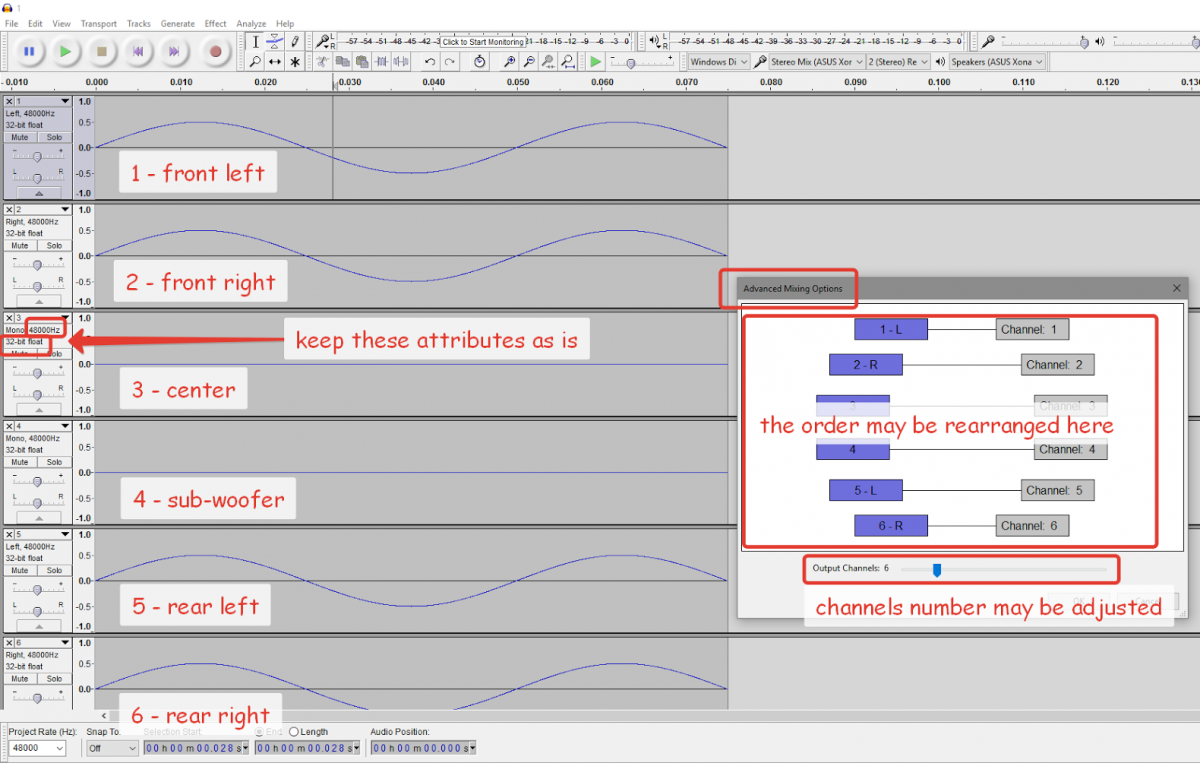
Пожалуйста, сохраняйте ваши настроенные файлы в формате 32-bit float, 48 kHz.
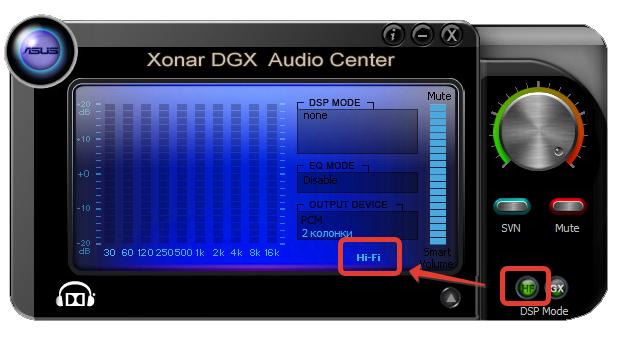
Если бы меня спросили, какую звуковую карту использовать — я бы порекомендовал звуковую карту Asus Xonar DGX, поскольку сам использую эту доступную звуковую карту, и мы могли бы лучше понять друг друга в случае возникновения каких-либо проблем. Убедитесь, что режим Hi-Fi включен, как показано на рисунке ниже.
Я считаю, что хороших результатов можно добиться и с другими типами звуковых карт (даже с USB или HDMI), но в этом случае вам следует немного больше «полагаться» на себя.
Известные проблемы
War Thunder Aviation
- В игре не отображается высота над уровнем земли, поэтому некоторые спецэффекты могут вообще не работать (удары по земле), некоторые спецэффекты могут некорректно работать на земле.
- Игра не предоставляет данные о выстреле из основного оружия, но предоставляет данные о нажатом спусковом крючке. Таким образом, эффект выстрела будет воспроизводиться, даже если боеприпас закончился.
- Игра может не отображать данные о срабатывании второго оружия для некоторых самолетов, даже если второе оружие существует. Поэтому эффекты выстрела из второго оружия может не работать.
- Игра не предоставляет данные об «угле атаки» в аркадных воздушных боях. Поэтому эффекты «сваливания» не будут там работать.
Установка бета-версии
Бета-версия SimShaker Wings — отдельная программа, имеющая те же настройки и активации, что и основная версия. Вы можете найти установщик бета-версии SimShaker Wings здесь.
Важное примечание. Бета-версии программного обеспечения могут содержать ошибки и не иметь обратной совместимости со стабильной версией. В первую очередь, они предназначены для тестирования новых функций и рекомендуются только для опытных пользователей. Пожалуйста, используйте стабильную версию, если у вас есть какие-либо сомнения.
Решение проблем
- Если вы не получвется вывести вибрацию на бас-шейкеры, убедитесь, что у вас не установлено программное обеспечение ASUS Sonic Virtual Mixer — оно может перехватывать весь звук. В подобном случае вам необходимо удалить это программное обеспечение или настроить его параметры маршрутизации, чтобы выходные данные SimShaker проходили через него.
- Если вы используете только один бас-шейкер, но ваша звуковая карта не поддерживает одноканальный (моно) формат, вы можете попробовать выбрать двухканальный шаблон (стерео) в настройках звука SimShaker Wings.
Если этот параметр принят, скачайте специальный набор аудиосемплов здесь и разархивируйте файлы в папку «\Documents\SimShaker-Wings FXs\Audio\Customized\2». Это предотвратит потерю некоторых эффектов.
Если все сделано правильно, при запуске SimShaker Wings вы должны будете увидеть несколько записей «Customized FX .WAV file found» в окне Text Log (см. рисунок).

-
В качестве еще одной опции режим драйвера ASIO4All можно установить на «1 Max. Channels number mode», как описано ниже.
- Выберите одноканальный шаблон в настройках SimShaker Wings на первой вкладке.
- Перейдите на 3-ю вкладку и нажмите кнопку «Open Settings Folder button».
- Закройте приложение.
- В папке настроек найдите файл CommonData.cfg, откройте его для редактирования с помощью Блокнота или Блокнота++.
- Найдите строку <Enable_ASIO_Audio Value="False" /> и измените её на <Enable_ASIO_Audio Value="True" />
- Сохраните файл и снова запустите приложение.
Вы можете найти более подробную информацию об использовании ASIO4All здесь.
- Если при активации всплывает окно «Authenticating...», но оно остается белым и пустым, попробуйте удалить и снова установить SimShaker Wings. Обычно это помогает.
Поддержка
Если у вас остались какие-либо вопросы, пожалуйста, свяжитесь со мной любым удобным для вас способом.